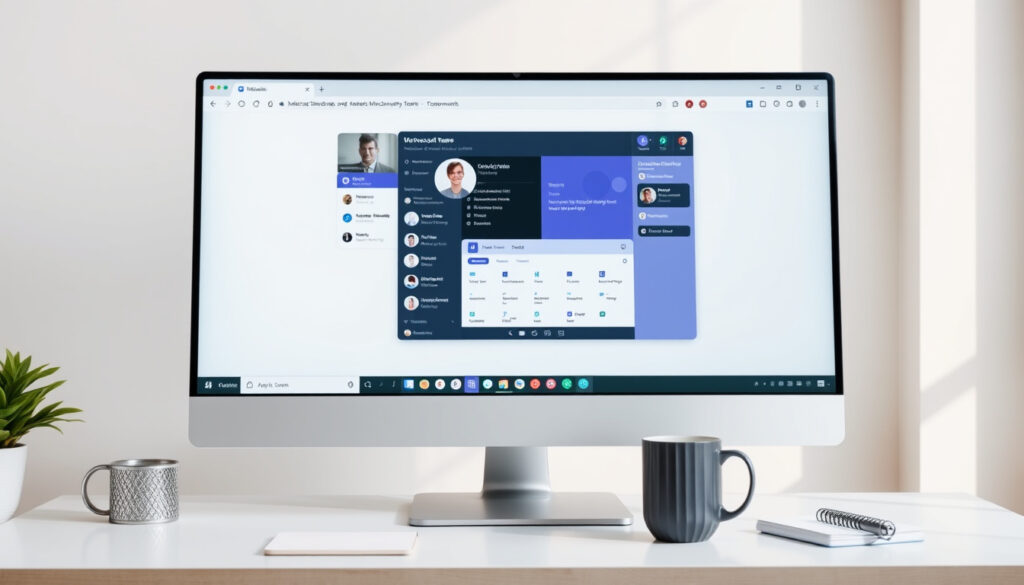
Usar Microsoft Teams en web: guía 2025
Si alguna vez te has encontrado frente a un enlace de reunión de Microsoft Teams sin tener la aplicación instalada, sabes que la urgencia es real. La buena noticia es que no necesitas descargar nada: la versión web de Teams te permite chatear, reunirte y compartir archivos directamente desde el navegador.
Usuarios activos mensuales de Microsoft Teams: más de 280 millones (Microsoft, 2023) ·
Versión web disponible desde: 2017 ·
Navegadores compatibles: Edge, Chrome, Firefox, Safari ·
Reuniones sin cuenta: sí, con enlace de invitación
Resumen rápido
- Teams web permite chatear, reunirse y colaborar sin instalar software (Microsoft Support).
- Los navegadores compatibles son Edge, Chrome, Firefox y Safari en escritorio (Microsoft Learn).
- Unirse a una reunión sin cuenta es posible mediante enlace de invitación (Guía de Oregon).
- No se especifica oficialmente el número exacto de funciones ausentes en la versión web respecto a la app de escritorio.
- Teams web disponible desde 2017; Internet Explorer 11 dejó de ser compatible en 2021 (SMPTE).
- Microsoft prioriza la experiencia web con actualizaciones periódicas de compatibilidad y funciones.
Tres datos clave, un patrón: la versión web de Teams cubre lo esencial para la mayoría de los usuarios, pero sacrifica funciones avanzadas.
| Característica | Valor |
|---|---|
| URL oficial de Teams web | teams.microsoft.com |
| URL para uso personal gratuito | teams.live.com |
| Navegadores soportados | Edge, Chrome, Firefox, Safari (últimas 2 versiones) |
| Requisito de cuenta | Sí para acceder a todas las funciones; sin cuenta para unirse como invitado |
| Sistemas operativos soportados | Windows, macOS, Linux (Edge, Chrome, Firefox); Safari solo en macOS |
¿Se puede usar Microsoft Teams en la web?
Sí, y la respuesta está en la documentación oficial de Microsoft: la versión web de Teams está diseñada para funcionar en navegadores modernos sin necesidad de instalar la aplicación de escritorio (Microsoft Support). Esta versión incluye chat, reuniones con video, uso compartido de archivos y calendario integrado.
Requisitos para usar Teams en el navegador
- Un navegador compatible: Edge, Chrome, Firefox o Safari (últimas dos versiones principales, según Microsoft Learn).
- Conexión a internet estable.
- Permisos de cámara y micrófono habilitados en el navegador para participar en reuniones (Microsoft Support).
- Una cuenta Microsoft (corporativa, educativa o personal) para acceder a todas las funciones.
Los usuarios que solo necesitan unirse a reuniones esporádicas pueden saltarse la instalación por completo. Para quienes trabajan a diario con Teams, las limitaciones de la web pueden ser un obstáculo real.
Diferencias clave entre la app de escritorio y la versión web
Cuatro diferencias, un patrón: la versión web prioriza la accesibilidad, pero la app de escritorio conserva funciones avanzadas.
- Llamadas telefónicas (PSTN): no disponibles en la versión web.
- Integraciones de terceros: limitadas en el navegador.
- Rendimiento: la app de escritorio suele ser más rápida y estable, especialmente en reuniones largas (Cedar Crest College IT Knowledge Base).
- Acceso sin instalación: la versión web gana por simplicidad y disponibilidad inmediata.
La implicación: si trabajas con Teams a diario y necesitas llamadas telefónicas o integraciones personalizadas, la app de escritorio sigue siendo necesaria. Para el resto, la web es suficiente.
¿Cómo acceder a Microsoft Teams en el navegador?
Acceder es más simple de lo que parece. No hay que descargar nada, solo abrir el navegador e ir a la dirección correcta.
Pasos para ingresar a teams.microsoft.com
- Abre tu navegador (Edge, Chrome, Firefox o Safari).
- Ve a teams.microsoft.com.
- Inicia sesión con tu cuenta corporativa, educativa o personal de Microsoft.
- La interfaz web se cargará automáticamente; no se requiere descarga (Harrisburg University IT Helpdesk).
Inicio de sesión con cuenta Microsoft
Para uso personal, también puedes acceder desde teams.live.com. Si no tienes cuenta, puedes crear una gratuita en el mismo portal. Una vez dentro, tendrás acceso a chat, contacto y reuniones básicas.
Para más información sobre cuentas Microsoft, visita nuestra guía de Office 365 correo institucional.
Para un trabajador remoto en Colombia que no puede instalar software en una computadora prestada, Teams web es la diferencia entre participar en una reunión o quedar excluido.
El patrón: Microsoft ha diseñado la web para que cualquiera pueda entrar sin barreras técnicas. La contrapartida: menos control y personalización.
¿Puedo unirme a una reunión de Teams sin una cuenta?
Sí, y es una de las funciones más útiles de Teams web. Cualquier persona puede unirse a una reunión desde el navegador sin iniciar sesión, siempre que tenga el enlace de invitación o el ID de la reunión (Microsoft Learn).
Cómo unirse como invitado
- Haz clic en el enlace de invitación que recibiste por correo o calendario.
- Se abrirá una página de Teams; elige la opción “Unirse en la web” en lugar de “Descargar la aplicación”.
- Escribe tu nombre para identificarte en la reunión.
- Teams pedirá permiso para usar el micrófono y la cámara; concede ambos para participar (Guía de Oregon).
Unirse a una reunión por ID
Si solo tienes el ID de la reunión y el código de acceso, ve a teams.microsoft.com y selecciona “Unirse a una reunión”. Ingresa el ID y el código proporcionados por el organizador. El navegador cargará la reunión sin necesidad de cuenta (Microsoft Support).
El trade-off: unirse como invitado es rápido y no requiere registro, pero pierdes acceso al chat persistente, al historial de la reunión y a los archivos compartidos antes de la reunión.
¿Qué navegadores son compatibles con Microsoft Teams?
No todos los navegadores funcionan igual. Microsoft ha definido una lista clara de navegadores compatibles, y usar uno fuera de ella puede generar errores.
Navegadores recomendados por Microsoft
- Microsoft Edge (últimas tres versiones principales) — recomendado por Microsoft.
- Google Chrome (últimas tres versiones principales).
- Mozilla Firefox (últimas tres versiones principales).
- Safari (últimas dos versiones principales, solo en macOS) (Microsoft Learn).
Navegadores no compatibles: casos de Internet Explorer
Internet Explorer 11 dejó de ser compatible con Microsoft Teams a partir del 30 de noviembre de 2021 (SMPTE). Microsoft recomienda usar Edge para la mejor experiencia. Si intentas usar Teams con un navegador no compatible, verás un mensaje de “versión de navegador no compatible”.
Si usas una versión antigua de Chrome o Firefox, Teams puede funcionar mal o simplemente negarse a cargar. Mantener el navegador actualizado no es opcional, es un requisito de Microsoft.
La implicación: la compatibilidad con Teams web es amplia pero no universal. Si trabajas con Safari en macOS, estás cubierto; si usas un navegador obsoleto, Teams te obligará a actualizar.
“La versión web de Teams ofrece la mayoría de las funciones de colaboración, pero algunas características pueden requerir la aplicación de escritorio.”
— Documentación de Microsoft Teams
“Internet Explorer 11 ya no es compatible con Microsoft Teams; actualiza tu navegador para mejor rendimiento.”
— Página de soporte de Microsoft
Ventajas
- Sin instalación, acceso inmediato desde cualquier navegador moderno.
- Chat, reuniones y archivos disponibles sin descargar nada.
- Unirse a reuniones sin cuenta, ideal para invitados externos.
Desventajas
- Sin llamadas telefónicas (PSTN) ni integraciones de terceros.
- Rendimiento menor en reuniones largas o con muchos participantes.
- Requiere permisos de cámara y micrófono; si se bloquean, Teams no funciona.
Preguntas frecuentes
¿Cuánto cuesta usar Microsoft Teams en web?
La versión web de Teams es gratuita para uso personal. Las cuentas corporativas y educativas requieren una suscripción a Microsoft 365, pero la experiencia web no tiene costo adicional sobre la licencia.
¿Qué hago si mi navegador no es compatible con Teams web?
Actualiza tu navegador a la última versión. Si usas Internet Explorer 11, cambia a Microsoft Edge o Chrome. Teams mostrará un mensaje de error si el navegador no es compatible.
¿Puedo compartir pantalla en la versión web de Teams?
Sí, la versión web permite compartir pantalla durante una reunión. Teams pedirá permiso para acceder a la pantalla; una vez concedido, podrás elegir qué ventana o pantalla compartir.
¿Se pueden grabar reuniones en Teams web?
Sí, el organizador puede iniciar la grabación desde la web. La grabación se guarda en Microsoft Stream o OneDrive, según la configuración de la organización.
¿Teams web permite usar fondos virtuales?
Sí, la versión web soporta fondos virtuales y desenfoque de fondo durante las videollamadas. Esta función está disponible tanto en la app como en el navegador.
¿Cómo cierro sesión en Teams web?
Haz clic en tu foto de perfil en la esquina superior derecha y selecciona “Cerrar sesión”. También puedes borrar las cookies del navegador para mayor seguridad, especialmente en equipos compartidos.
Para cualquier usuario que necesite colaborar sin fricciones técnicas, la decisión es clara: usa Teams web cuando viajes, uses un equipo prestado o necesites rapidez. Para el trabajo diario con funciones avanzadas, la app de escritorio sigue siendo la opción más sólida.
Mas articulos relacionados
 Voge 525 DSX: Precio, reseñas y ficha técnica completa
 Ácido hialurónico: qué es, usos, desventajas y contraindicaciones
 Isabella Ladera y Beéle: la historia de amor, traición y ruptura
 Escitaloprám 10 mg: guía de usos, dosis y efectos
 Wizarding World: Guía Completa de Harry Potter y Parques
 Uñas semipermanentes: guía, duración, diferencias y cuidados
 Tarjeta Tuya Éxito: Banco, Beneficios y Contacto 2024
 R5 – Eléctrico asequible con 410 km de autonomía
