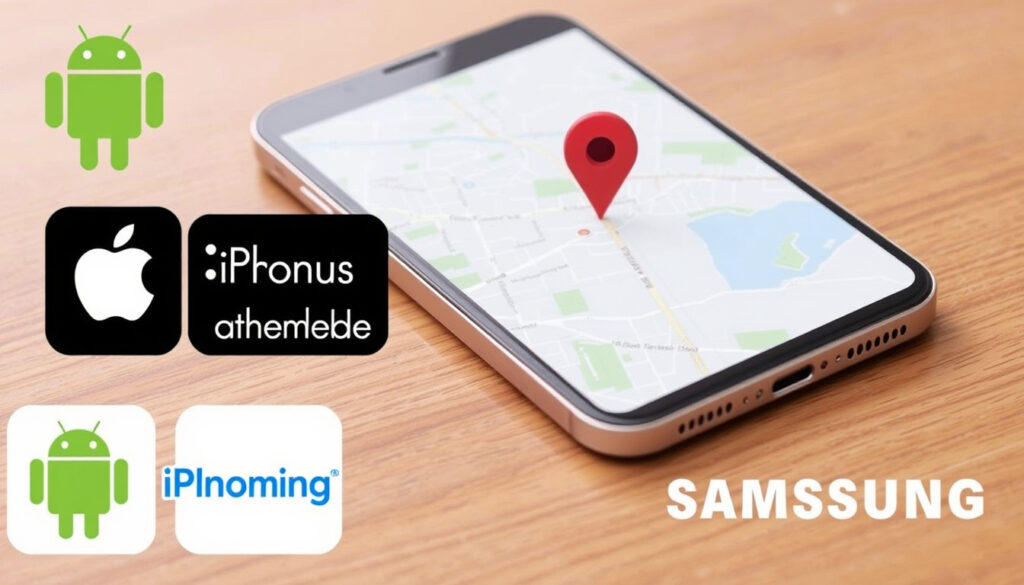
Cómo encontrar mi dispositivo: guía Android, iPhone, Samsung
Perder el móvil provoca una sensación de vacío en el bolsillo que nadie quiere experimentar, pero los fabricantes han creado herramientas oficiales para localizar el dispositivo perdido, tanto si usas Android, iPhone o Samsung, y lo mejor es que algunas funcionan incluso cuando el teléfono está apagado. Esta guía te muestra paso a paso cómo usar cada método, qué necesitas tener activado antes de perderlo y qué opciones reales tienes cuando la batería ya no da más.
Métodos oficiales disponibles: Google Find My Device, Apple Find My, Samsung Find My Mobile ·
Dispositivos compatibles: Android 2.3+, iOS 9+, Galaxy con Android 6.0+ ·
Redes sin conexión: Red de dispositivos Android cercanos + Red de Buscar de Apple
Resumen rápido
- Google Find My Device funciona en Android 2.3 o superior (Google Support)
- Apple Find My funciona en iOS 9 o superior (Apple Support)
- Samsung Find My Mobile funciona en Galaxy con Android 6.0+ (Samsung Colombia)
- Efectividad exacta de la red de dispositivos cercanos en zonas con baja densidad de dispositivos
- Tiempo mínimo de batería necesario para que la red de Buscar funcione correctamente
- Si las redes colaborativas de Google y Apple tienen la misma cobertura en Colombia que en países con mayor densidad de dispositivos
- La posibilidad de localizar un dispositivo Android apagado sin batería usando la red de dispositivos cercanos de Google más allá de la última ubicación conocida
- Apple lanzó la red de Buscar en 2019; Google la suya en 2023 (Google Support)
- Samsung SmartThings Find existe desde 2020 y se ha expandido a SmartTag, Watch y Buds (Samsung Colombia Apps y servicios)
- Mejora de redes colaborativas para localizar incluso sin batería
- Integración multiplataforma entre ecosistemas
La combinación de estos métodos cubre la mayoría de los casos, pero la prevención sigue siendo clave.
Antes de entrar en los pasos concretos, conviene repasar los requisitos comunes que comparten todos los métodos oficiales. La siguiente tabla resume lo esencial:
| Etiqueta | Valor |
|---|---|
| Requisito común | Iniciar sesión con cuenta del fabricante |
| Funcionalidades principales | Localizar en mapa, reproducir sonido, bloquear, borrar datos |
| Red de dispositivos cercanos | Google y Apple usan redes colaborativas para dispositivos sin conexión |
En resumen: El usuario que no haya iniciado sesión en su cuenta del fabricante ni activado la localización antes de perder el dispositivo no tendrá ninguna herramienta de localización disponible. La prevención es el primer paso.
¿Cómo encontrar mi dispositivo Android?
Google ha diseñado una herramienta gratuita y directa llamada Localizador de Google (antes Find My Device). Funciona desde el navegador o desde la app oficial, siempre que el dispositivo cumpla unos requisitos básicos.
Usar Localizador de Google desde el navegador
- Accede a myaccount.google.com/find-your-phone desde cualquier ordenador o dispositivo.
- Inicia sesión con la misma cuenta de Google vinculada al teléfono perdido.
- Google muestra la ubicación en un mapa, y ofrece opciones para hacer sonar el dispositivo, bloquearlo o borrar sus datos (Google Support).
Usar la aplicación Localizador de Google
- Descarga la app Encontrar mi dispositivo en otro Android o iOS.
- Inicia sesión con tu cuenta de Google.
- Las opciones son las mismas que en la web: localizar, sonar, bloquear o borrar (Android.com).
Requisitos de activación
- El dispositivo debe tener activada la opción de ubicación (Google Support).
- Debe estar encendido y con conexión a internet (o tener habilitada la red de dispositivos cercanos para localización offline) (Google Support).
- Se recomienda activar la opción “encontrar dispositivos sin conexión” desde Seguridad > Localizador y establecer un PIN, patrón o contraseña (Google Support).
Google ha actualizado su red para que funcione incluso cuando el dispositivo no tiene datos móviles, usando la red de dispositivos Android cercanos. Pero ojo: si el teléfono está apagado del todo sin batería, solo verás la última ubicación conocida.
En resumen: El usuario de Android que haya activado previamente el Localizador y la ubicación podrá localizar su dispositivo desde cualquier navegador o app. Para quien no lo configuró antes de la pérdida, la única opción es contactar al operador.
¿Cómo encontrar mi dispositivo iPhone?
Apple ofrece la red de localización más madura del mercado, con la función Buscar (Find My) integrada en todos los dispositivos con iOS 9 o superior. La clave está en haberla activado antes de perder el teléfono.
Usar iCloud Find My desde la web
- Ve a icloud.com/find desde cualquier navegador.
- Inicia sesión con tu Apple ID.
- Selecciona tu dispositivo en la lista y podrás ver su ubicación, reproducir un sonido, activar el Modo Perdido o borrar los datos (Apple Support).
Usar la aplicación Buscar de Apple
- Abre la app Buscar en otro dispositivo Apple (iPhone, iPad, Mac).
- Las funciones son idénticas a la versión web.
- Apple permite compartir la ubicación con familiares y amigos para que ellos también puedan localizar el dispositivo (Apple Support).
Activar Modo Perdido
- El Modo Perdido bloquea el dispositivo con un código y muestra un mensaje personalizado con un número de contacto.
- Si el dispositivo está apagado, el Modo Perdido se activa en cuanto vuelva a conectarse (Apple Support).
- La opción “Enviar última ubicación” guarda automáticamente la posición del iPhone justo antes de que se quede sin batería (O2 España).
La red de Buscar de Apple utiliza millones de dispositivos Apple anónimos para localizar tu iPhone incluso cuando está sin conexión. Es la red más extensa de las tres, y funciona también con AirPods, iPad, Mac y Apple Watch.
En resumen: El usuario de iPhone con Buscar mi iPhone activado podrá localizarlo incluso apagado gracias a la red colaborativa. Para quienes no lo activaron, la opción más realista es acudir a la operadora o a la policía.
¿Cómo encontrar un dispositivo Samsung Galaxy?
Samsung no se queda atrás: su servicio SmartThings Find (antes Find My Mobile) cubre teléfonos, tablets, SmartTag, Watch y Buds. Eso sí, requiere una cuenta Samsung activa y algunos ajustes previos.
Usar Samsung Find My Mobile
- Desde un navegador, accede a smartthingsfind.samsung.com e inicia sesión con tu cuenta Samsung (Samsung Colombia).
- La web muestra la ubicación del dispositivo, y permite hacerlo sonar, bloquearlo o borrar datos.
- También puedes usar la app SmartThings Find desde otro dispositivo Samsung.
Diferencias con el localizador de Google
- SmartThings Find solo funciona con dispositivos Samsung; el Localizador de Google funciona con cualquier Android.
- Samsung ofrece Búsqueda sin conexión para SmartTag, Watch y Buds (Samsung Colombia Apps y servicios).
- Si el dispositivo está apagado, solo se muestra la última ubicación conocida (Samsung Colombia).
- Los controles remotos deben estar habilitados en el dispositivo; se activan por defecto al añadir una cuenta Samsung (Samsung Colombia).
En resumen: El usuario de Samsung Galaxy con cuenta Samsung activa podrá localizar su dispositivo encendido; si está apagado, solo verá la última ubicación. Los accesorios como SmartTag ofrecen una ventaja adicional.
¿Cómo localizar un dispositivo apagado o sin conexión?
Aquí está la gran pregunta: ¿sirve de algo intentar localizar un teléfono que está apagado? La respuesta corta es sí, pero con matices importantes según el fabricante y la configuración previa.
Red de dispositivos de Google
- Google activó en 2023 la red de dispositivos Android cercanos, que permite localizar un terminal incluso sin conexión a internet (Google Support).
- Funciona mediante Bluetooth y la señal de otros dispositivos Android anónimos que pasen cerca del teléfono perdido.
- No funciona si el dispositivo está completamente sin batería o apagado sin haber dejado una última ubicación registrada.
Red de Buscar de Apple
- Apple utiliza la red de dispositivos Apple cercanos (cientos de millones de iPhones, iPads y Macs) para localizar tu dispositivo incluso cuando está sin conexión (Apple Support).
- Si el iPhone se apaga, la red de Buscar puede captar su señal durante varias horas si hay batería residual.
- Apple fue pionera en este enfoque, lanzando su red en 2019.
Limitaciones y consejos
- Ninguna red funciona si el dispositivo está apagado sin batería cero y sin última ubicación registrada.
- La efectividad en zonas rurales o con poca densidad de dispositivos cercanos es menor (Lowi).
- Activar la opción “Enviar última ubicación” (iPhone) o “encontrar dispositivos sin conexión” (Android) antes de perderlo es la mejor garantía.
Ni la red de Apple ni la de Google son infalibles. Si el dispositivo está apagado desde hace días o en un área sin cobertura de dispositivos cercanos, la probabilidad de localizarlo cae drásticamente. La única opción entonces es esperar a que alguien lo encienda y se conecte.
En resumen: El usuario colombiano que active la opción de última ubicación tendrá la cobertura más fiable, pues la densidad de dispositivos en zonas rurales puede ser baja. La red colaborativa requiere batería residual para emitir señal Bluetooth.
¿Cómo encontrar mi dispositivo usando solo el correo de Gmail?
Si no tienes acceso a otro dispositivo Android ni a la app Localizador, aún puedes intentar localizar tu teléfono desde Gmail. No es tan directo como el Localizador, pero funciona como puerta de entrada.
Acceder a mi cuenta de Google desde cualquier navegador
- Abre Gmail en cualquier navegador y haz clic en el icono de tu perfil (arriba a la derecha).
- Selecciona “Gestionar tu cuenta de Google”.
- En la sección “Seguridad”, busca el enlace “Tu dispositivo” o ve directamente a myaccount.google.com/find-your-phone.
- Este enlace te lleva al Localizador de Google sin necesidad de instalar nada (Google Support).
Usar el enlace de localizador desde Gmail
- Google también ofrece un acceso directo escribiendo “encontrar mi teléfono” en el buscador de Google (incluso desde la barra de Gmail).
- No se necesita una aplicación adicional, solo conocer la contraseña de la cuenta de Google.
- Este método solo funciona si el dispositivo tiene activada la ubicación y está encendido (O2 España).
En resumen: El usuario que perdió su teléfono y solo tiene acceso a un ordenador puede usar Gmail como ruta rápida al Localizador de Google sin descargar nada, pero necesita que el dispositivo tenga ubicación y esté encendido.
Hechos confirmados
- Google Find My Device funciona en Android 2.3+ (Google Support)
- Apple Find My funciona en iOS 9+ (Apple Support)
- Samsung Find My Mobile funciona en Galaxy con Android 6.0+ (Samsung Colombia)
- Las tres herramientas permiten localizar en mapa, hacer sonar, bloquear y borrar datos
Qué no está claro
- La efectividad exacta de la red de dispositivos cercanos en zonas con baja densidad de dispositivos
- El tiempo mínimo de batería necesario para que la red de Buscar funcione
- Si las redes colaborativas de Google y Apple tienen la misma cobertura en Colombia que en países con mayor densidad de dispositivos
- La posibilidad de localizar un dispositivo Android apagado sin batería usando la red de dispositivos cercanos de Google más allá de la última ubicación conocida
Lo que dicen las fuentes oficiales
«Para localizar un dispositivo Android perdido, inicia sesión en tu cuenta de Google desde el Localizador. El dispositivo debe estar encendido y tener la ubicación activada.»
Google Support (guía oficial de localización)
«Si tienes un iPhone, iPad o iPod touch, puedes usar la app Buscar para localizar tu dispositivo, reproducir un sonido, activar el Modo Perdido o borrarlo de forma remota.»
Apple Support (guía oficial de Buscar mi iPhone)
«SmartThings Find te permite localizar tus dispositivos Samsung Galaxy, SmartTag, Watch y Buds. Si el dispositivo está apagado, solo verás la última ubicación conocida.»
Samsung Colombia (soporte oficial)
«La red de dispositivos cercanos de Apple es la más extensa del mercado, pero su efectividad depende de la densidad de dispositivos Apple en la zona.»
Lowi (análisis de métodos de localización)
Las fuentes oficiales coinciden en que la activación previa de la localización es el requisito indispensable.
Cobertura relacionada: guía práctica para localizar fördjupar bilden av Encontrar mi dispositivo: guía para Android, iPhone y Samsung.
Preguntas frecuentes
¿Puedo encontrar mi dispositivo si está en modo avión?
No. El modo avión desactiva todas las conexiones inalámbricas (Wi‑Fi, datos móviles, Bluetooth). Para que el Localizador de Google, Buscar de Apple o SmartThings Find funcionen, el dispositivo necesita alguna conexión activa. Si está en modo avión, no podrás localizarlo hasta que alguien lo apague.
¿Qué hago si mi dispositivo fue robado?
Usa inmediatamente el Localizador de Google, Buscar de Apple o SmartThings Find desde otro dispositivo o navegador. Activa el bloqueo remoto y, si no hay esperanzas de recuperación, borra los datos de forma remota. Denuncia el robo a la policía y a tu operador para que bloqueen la IMEI. No intentes recuperarlo por tu cuenta si la ubicación indica una zona de riesgo.
¿Es seguro usar estas herramientas de localización?
Sí. Google, Apple y Samsung cifran las comunicaciones entre el dispositivo y sus servidores. La ubicación solo es visible para ti cuando inicias sesión con tu cuenta. Además, las redes de dispositivos cercanos utilizan identificadores anónimos que rotan periódicamente para proteger tu privacidad (Google Support).
¿Funciona si el dispositivo está en otro país?
Sí, siempre que el dispositivo tenga conexión a internet (datos móviles o Wi‑Fi). Tanto Google como Apple y Samsung utilizan tus cuentas globales, no dependen de la operadora local. Si el dispositivo está apagado, la red de dispositivos cercanos también funciona internacionalmente, siempre que haya otros dispositivos de la misma red cerca.
¿Puedo localizar un dispositivo que no es mío?
No. Necesitas la cuenta del fabricante asociada al dispositivo (Google, Apple ID o Samsung Account). Sin ella, no podrás acceder a la localización. Si encuentras un dispositivo perdido, lo mejor es intentar contactar al dueño a través de la pantalla de bloqueo o entregarlo en un punto de objetos perdidos.
¿Cómo activo la localización en un dispositivo Android?
Ve a Ajustes > Seguridad y ubicación > Localizador (o Encontrar mi dispositivo) y activa la opción. También debes tener activada la ubicación en Ajustes > Ubicación. Para la localización sin conexión, activa encontrar dispositivos sin conexión en la misma sección (Google Support).
¿Qué ocurre si borro mi dispositivo de forma remota?
Borrarlo remotamente elimina todos los datos del dispositivo (fotos, contactos, apps, cuentas). Una vez borrado, el Localizador de Google o Buscar de Apple ya no podrán localizarlo. Es el último recurso para proteger tu información si crees que no recuperarás el dispositivo. Después del borrado, el dispositivo queda como recién comprado (Apple Support).
Estas preguntas frecuentes aclaran las dudas más comunes, pero la preparación antes de la pérdida es lo que realmente marca la diferencia.
Lectura relacionada
- Samsung Galaxy S25: Precio, Specs y Comparativa Irlanda
- Realme Note 50: especificaciones, precio y comparativa en Europa
Estos artículos complementarios pueden ayudarte a elegir el dispositivo adecuado para tu próximo teléfono.
En resumen: El usuario colombiano que active hoy mismo la localización en su Android, iPhone o Samsung tendrá una herramienta real para recuperar su dispositivo perdido. Quien no lo haga, se enfrenta a una pérdida casi segura de datos y del dinero invertido. La decisión es simple: cinco minutos de configuración ahora, o horas de incertidumbre después.
Mas articulos relacionados
 Tierragro: teléfono, sucursales y horarios en Medellín
 Gmail: iniciar sesión, crear cuenta y recuperar acceso
 Ray-Ban Meta Gen 2: Precios y Dónde Comprar en Irlanda
 Dyson: Precios, Mejores Modelos y Opiniones en Irlanda
 Biopsia: qué es, tipos, dolor y resultados
 Kakashi Hatake: Soltero, edad en Boruto y héroe de Naruto
 Colsanitas Oficina Virtual – Guía Completa de Acceso 2025
 Megaland 2022: fecha, artistas, boletas y más en Bogotá
