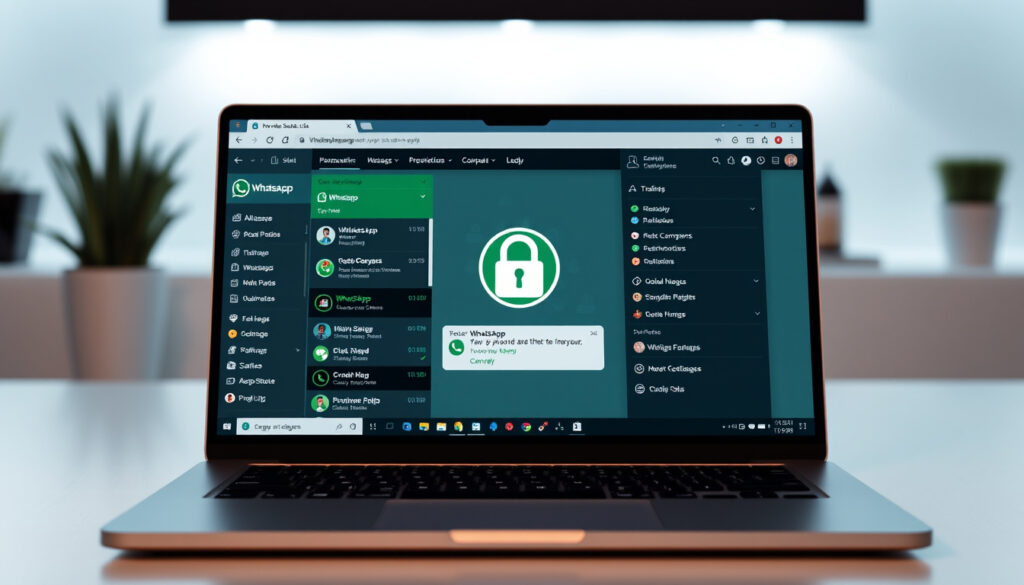
WhatsApp Web: Guía Completa de Uso, Seguridad y Configuración
WhatsApp Web te permite usar tu cuenta desde cualquier navegador, pero tiene sus reglas: requiere vincular un dispositivo mediante un código QR y, en la mayoría de los casos, que tu teléfono principal permanezca conectado. Esta guía te lleva paso a paso por la configuración, las diferencias con la app móvil, y las medidas de seguridad que conviene activar.
Usuarios activos: más de 2 mil millones · Países con uso: más de 180 · Sitio oficial: web.whatsapp.com · Acceso principal: código QR · Dependencia: teléfono conectado
Resumen rápido
- WhatsApp Web requiere escanear un código QR desde el teléfono principal (WhatsApp Help)
- En Android: tres puntos > Dispositivos vinculados; en iPhone: Configuración > Dispositivos vinculados (Interakt)
- Se requiere biometría o PIN para vincular un nuevo dispositivo (WhatsApp Help)
- El método alternativo con código numérico carece de documentación oficial detallada (YouTube Tutorial)
- No hay fecha exacta confirmada para la expansión de límite de dispositivos en cuentas estándar (YouTube Tutorial)
- 2021: Introducción del multidispositivo sin teléfono principal obligatorio (Q2B Studio)
- 2024-08-05: Guía de Infobae sobre problemas con códigos QR (Infobae)
- WhatsApp Business permite hasta 4 dispositivos sin teléfono principal (WhatsApp Help)
- WhatsApp Business Premium eleva el límite a 10 dispositivos vinculados (WhatsApp Help)
Estas cuatro filas condensan los datos esenciales que sostienen toda la explicación: cómo se accede, qué límites existen, y qué cambios recientes afectan el uso cotidiano.
| Campo | Detalle |
|---|---|
| Sitio oficial | web.whatsapp.com |
| Acceso | Código QR único |
| Dependencia | Teléfono debe estar online |
| Alternativa | wa.me para enlaces |
| Máximo dispositivos estándar | 4 vinculados simultáneos |
| Business Premium | Hasta 10 dispositivos |
| Login Business requerido | Cada 14 días sin principal |
¿Puedo usar WhatsApp Web en mi teléfono?
Sí, es técnicamente posible abrir WhatsApp Web desde el navegador de tu celular, aunque la experiencia no está optimizada para pantallas pequeñas. El flujo básico consiste en dirigirte a web.whatsapp.com desde Chrome, Safari o el navegador que prefieras, y el sistema mostrará el mismo código QR que aparecería en una computadora. La diferencia es que en lugar de usar la cámara del celular para escanearlo (como harías desde la app), necesitarás otro dispositivo que tenga WhatsApp instalado para que Lea el QR y vincule la sesión.
Pasos para abrir en navegador móvil
- Abre el navegador de tu celular y escribe web.whatsapp.com
- Verás el código QR de vinculación en pantalla
- En tu teléfono principal (el que tiene la cuenta activa), abre WhatsApp y accede a Dispositivos vinculados
- Presiona “Vincular un dispositivo” y apunta la cámara al QR que muestra el navegador del celular secundario
Este método funciona para usar WhatsApp Web en una tablet o en un segundo celular, aunque no es el uso típico que la plataforma tiene en mente.
Limitaciones en dispositivos móviles
El propio centro de ayuda de WhatsApp señala que usar WhatsApp Web desde el navegador del mismo teléfono no aporta ventajas reales, ya que básicamente duplicas la interfaz sin ganar funcionalidad nueva. La limitación práctica es que necesitas un segundo dispositivo con cámara para escanear el QR. Además, si cierras el navegador, la sesión se cierra por seguridad y deberás repetir el proceso de vinculación la próxima vez (Inbiosys).
Si buscas responder mensajes desde otro celular sin tu teléfono principal a mano, la opción más práctica es usar la app de WhatsApp directamente en ese dispositivo. WhatsApp Web está diseñado para extenderse a computadoras o tablets, no para reemplazar la app en el mismo teléfono.
¿Cómo vinculo un dispositivo con WhatsApp Web?
Vincular un dispositivo es el paso central que conecta tu cuenta de WhatsApp con cualquier navegador o computadora. Sin este proceso, la plataforma simplemente muestra un QR estático y no permite acceder a tus conversaciones. La buena noticia es que solo necesitas hacerlo una vez por dispositivo: después del primer escaneo, queda guardado como “dispositivo vinculado” y se reconnecta automáticamente mientras tu teléfono principal tenga conexión a internet.
Escaneo del código QR
- Asegúrate de que tu teléfono principal tenga WhatsApp actualizado y conexión a internet estable
- En tu teléfono: abre WhatsApp > toca los tres puntos (Android) o Configuración (iPhone) > Dispositivos vinculados
- Selecciona “Vincular un dispositivo” y, si tienes verificación en dos pasos activada, desbloquea con tu PIN o biometría
- Apunta la cámara al código QR que muestra web.whatsapp.com en el otro dispositivo (WhatsApp Help)
- Espera la confirmación: verás un mensaje que dice “Dispositivo vinculado” y la pantalla del navegador mostrará tus chats
El código QR que aparece en WhatsApp Web no vence mientras no lo regeneres manualmente. Según la documentación oficial de WhatsApp Help, el QR de vinculación de contactos no tiene fecha de caducidad a menos que el usuario decida crear uno nuevo desde la app (WhatsApp Help).
Requisitos del teléfono principal
- Debe tener WhatsApp instalado y con la sesión activa
- Necesita conexión a internet (WiFi o datos móviles) para que funcione la sincronización
- En cuentas estándar, el teléfono principal debe permanecer online; en WhatsApp Business la dependencia es menor (Interakt)
- El desbloqueo con biometría o PIN es obligatorio para vincular nuevos dispositivos (WhatsApp Help)
La implicación de este requisito es clara: si alguien intenta vincular tu WhatsApp a otro dispositivo sin tener tu teléfono en la mano, no podrá completar el proceso porque la biometría o el PIN te protegen.
¿Cuál es la diferencia entre WhatsApp y WhatsApp Web?
La diferencia fundamental radica en dónde se ejecuta el programa y qué necesita para funcionar. La app de WhatsApp opera de forma independiente en tu celular: recibe y envía mensajes directamente, almacena el historial localmente y no depende de ningún otro dispositivo. WhatsApp Web, en cambio, es una extensión del navegador que refleja lo que hace tu teléfono principal: no tiene identidad propia, necesita que la cuenta esté activa en el celular y requiere una conexión constante entre ambos.
Funcionalidades compartidas
- Lectura y envío de mensajes de texto
- Envío de fotos, videos, documentos y notas de voz
- Creación y gestión de grupos
- Comunicación mediante llamadas de voz y video
- Uso de estatus (actualizaciones)
En la práctica, cuando usas WhatsApp Web estás viendo exactamente la misma conversación que tienes en tu celular. Los mensajes que envías desde el navegador llegan igual que si los hubieras escrito desde la app, y los archivos que compartes se sincronizan en ambas direcciones.
Dependencias y limitaciones
- WhatsApp Web necesita que tu teléfono tenga internet para funcionar; si lo apagas o pierdes la señal, la web deja de conectar (Interakt)
- WhatsApp Web no puede acceder a archivos almacenados localmente en tu computadora, solo a los que envías o recibes en la conversación
- Las notificaciones en el navegador pueden retrasarse respecto a las del celular
- La experiencia en el navegador es menos fluida en dispositivos con poca memoria RAM
WhatsApp Web no es una segunda cuenta ni una copia independiente: es un espejo que depende del teléfono principal. Si buscas autonomía real, necesitas WhatsApp Business con multidispositivo, que permite hasta 4 dispositivos sin depender del celular.
¿Funciona WhatsApp Web si mi teléfono está apagado?
En la mayoría de los casos, no. La regla general para cuentas de WhatsApp estándar es que el teléfono principal debe estar encendido y conectado a internet para que WhatsApp Web funcione. Si apagas el celular, pierdes la señal o se corta la conexión de datos, la sesión en el navegador se interrumpe y no podrás enviar ni recibir mensajes hasta que el teléfono recupere conectividad.
Requisitos de conexión
- Teléfono principal con conexión a internet activa (WiFi o datos móviles)
- El navegador donde está abierta la web.whatsapp.com también necesita internet, pero no necesariamente la misma red que el celular
- La calidad de la conexión influye: WiFi inestable o datos lentos pueden causar retrasos en la sincronización (Infobae)
Dispositivos vinculados
La función multidispositivo, introducida aproximadamente en 2021, cambió parcialmente esta dinámica para usuarios de WhatsApp Business. Según el soporte oficial de WhatsApp Help, en una cuenta Business puedes mantener hasta 4 dispositivos vinculados funcionando de manera independiente del teléfono principal, aunque cada 14 días se requiere un login para confirmar la vinculación (WhatsApp Help). Para cuentas Business Premium, el límite sube a 10 dispositivos.
La conclusión práctica: para el usuario común con cuenta estándar, apagar el teléfono significa quedarse sin WhatsApp Web. La excepción son los usuarios Business con multidispositivo activado, que ganan cierta independencia sin perder funcionalidad.
¿Puede alguien acceder a mi WhatsApp sin que lo sepa?
Sí, es técnicamente posible, y el método más común aprovecha precisamente la función de vinculación de dispositivos. Si alguien logra escanear tu código QR de WhatsApp Web con su teléfono mientras tiene acceso temporal a tu celular desbloqueado, puede vincular tu cuenta a su dispositivo y leer tus conversaciones en segundo plano. No recibirás una notificación cada vez que esa persona abra WhatsApp Web, aunque sí puedes verificar qué dispositivos están vinculados y cerrar sesiones activas desde tu teléfono.
Cómo detectarlo
- Revisa la lista de dispositivos vinculados regularmente: en Android ve a los tres puntos > Dispositivos vinculados; en iPhone, ve a Configuración > Dispositivos vinculados
- Si ves un dispositivo que no reconoces, bórralo inmediatamente tocando sobre él y seleccionando “Desvincular”
- Cada dispositivo vinculado muestra un sello de tiempo de la última actividad, lo que ayuda a identificar accesos sospechosos (WhatsApp Help)
Medidas de seguridad
- Activa la verificación en dos pasos: ve a Ajustes > Cuenta > Verificación en dos pasos > Activar. Esto añade un PIN de 6 dígitos que se solicita periódicamente y bloquea intentos de vinculación no autorizados (Q2B Studio)
- Nunca compartas el código QR que muestra WhatsApp Web, especialmente en capturas de pantalla publicadas en redes sociales
- Cierra sesión en WhatsApp Web cuando uses una computadora compartida: en el navegador, toca los tres puntos > Cerrar sesión (Interakt)
- Si sospechas que alguien vinculó tu cuenta sin permiso, además de desvincular el dispositivo desconocido, considera cambiar tu PIN de verificación en dos pasos
El riesgo real de acceso no autorizado no viene de un hack sofisticado sino de un descuido tuyo: dejar el teléfono desbloqueado unos segundos mientras alguien escanea el QR. La buena noticia es que la revisión periódica de dispositivos vinculados y la verificación en dos pasos neutralizan ese vector de ataque casi por completo.
Para usuarios que comparten equipo en casa o trabajan en oficinas con computadoras comunes, la regla es simple: cierra sesión cada vez que termines. Es el equivalente digital de cerrar la puerta con llave.
Comparación: WhatsApp Web vs. app de escritorio
Existen diferencias prácticas que afectan la experiencia según el dispositivo que uses. La siguiente tabla resume los aspectos clave para que puedas decidir cuál se adapta mejor a tu flujo de trabajo.
| Característica | WhatsApp Web | App de escritorio |
|---|---|---|
| Instalación | Ninguna (navegador) | Requiere descarga e instalación |
| Plataformas | Cualquier SO con navegador | Windows, Mac, algunas distribuciones Linux |
| Notificaciones de escritorio | Sí, si el navegador lo permite | Nativas del sistema operativo |
| Dependencia del teléfono | Sí (siempre) | Sí (siempre) |
| Acceso a archivos locales | Solo por envío en chat | Acceso directo al sistema de archivos |
| Uso de memoria | Depende del navegador | Proceso independiente del navegador |
Para la mayoría de los usuarios, la diferencia principal es la conveniencia: si ya tienes el navegador abierto, WhatsApp Web está a un clic de distancia. La app de escritorio ofrece mejor rendimiento si trabajas muchas horas con mensajes y necesitas notificaciones confiables sin mantener una pestaña activa. Para una comprensión más profunda, consulta nuestra Guía para vivir y viajar en Facatativá.
Ventajas y desventajas de WhatsApp Web
Upsides
- Acceso rápido desde cualquier navegador sin instalar nada
- Sincronización en tiempo real con tus conversaciones del celular
- Permite enviar archivos desde la computadora sin depender del almacenamiento del teléfono
- Notificaciones de escritorio (cuando el navegador está configurado)
- Multidispositivo en Business: hasta 4 dispositivos sin depender del celular principal
- Interfaz familiar para quienes ya usan WhatsApp en el celular
Downsides
- No funciona si el teléfono principal está apagado o sin conexión (cuentas estándar)
- Riesgo de acceso no autorizado si se comparte el código QR
- Las notificaciones pueden retrasarse respecto a la app móvil
- Experiencia menos optimizada que una app nativa
- En equipos compartidos, debes recordar cerrar sesión manualmente
- No tiene acceso a todas las funciones avanzadas de la app Business
WhatsApp Web brilla como extensión, no como reemplazo. Si pasas horas frente a la computadora y quieres evitar levantar el teléfono constantemente, la plataforma cubre esa necesidad sin fricción. Pero si tu flujo requiere autonomía total o manejas información sensible, la app de escritorio o WhatsApp Business ofrecen mejores garantías.
Si usas WhatsApp Web en una computadora compartida, cierra siempre la sesión al terminar. Dejar la sesión abierta permite que cualquier persona con acceso físico al equipo lea tus mensajes sin necesidad de tu teléfono.
Pasos para vincular un dispositivo nuevo
Si necesitas agregar otro navegador o computadora a tu cuenta, el proceso es idéntico al de la primera vinculación. La diferencia es que WhatsApp reconocerá el dispositivo como uno nuevo y lo agregará a tu lista de dispositivos vinculados.
- Abre web.whatsapp.com en el navegador del dispositivo que quieres vincular y locate el código QR que aparece en pantalla
- En tu teléfono principal, desbloquea la pantalla (biometría o PIN según tu configuración de seguridad) y accede a Dispositivos vinculados
- Toca “Vincular un dispositivo” y apunta la cámara al QR del otro dispositivo
- Espera la confirmación visual; una vez vinculado, el navegador mostrará tu lista de chats
- Verifica que el nuevo dispositivo aparezca en tu lista de Dispositivos vinculados con la etiqueta de tiempo actualizada
Si el código QR no carga en el navegador, el problema más común es una conexión inestable. Verifica que tanto tu celular como la computadora tengan WiFi estable; si el problema persiste, intenta borrar la caché del navegador y actualiza la página. Según Infobae, los problemas de conectividad representan la causa más frecuente de fallos en la carga del QR.
“Puedes usar WhatsApp Business en hasta cuatro dispositivos vinculados a la vez sin tener tu teléfono principal conectado.”
— WhatsApp Help (Soporte oficial)
“El escaneo del código QR es un método seguro y eficiente para vincular dispositivos, ya que garantiza que solo los usuarios autorizados puedan acceder.”
— Muy Interesante (Publicación tecnológica)
Para quienes usan WhatsApp con frecuencia desde la computadora, la vinculación por QR es un puente necesario pero sólido entre ambas plataformas. El cifrado de extremo a extremo se mantiene en toda la comunicación, y la capa adicional de biometría para vincular nuevos dispositivos cierra la puerta a accesos no autorizados. Sin embargo, la dependencia del teléfono principal sigue siendo el talón de Aquiles: sin conexión en el celular, Web queda completamente inútil.
Para el usuario promedio en mercados de Latinoamérica y España, la ecuación es simple: si trabajas desde casa o la oficina con WiFi estable, WhatsApp Web mejora tu productividad sin sacrificar seguridad. Si viajas con frecuencia o dependes de datos móviles limitados, la app del teléfono sigue siendo la opción más confiable.
Lectura relacionada: 192.168.101.1: Cómo Acceder al Panel Admin del Router · Computador de Mesa: Guía, Comparativas y Mejores Marcas
whato.app, muyinteresante.okdiario.com, faq.whatsapp.com, faq.whatsapp.com
Preguntas frecuentes
¿Qué pasa si pierdo el código QR de WhatsApp Web?
El código QR que muestra WhatsApp Web no es un código estático único que debas guardar. Cada vez que abres la página web.whatsapp.com sin una sesión activa, se genera un QR nuevo. Solo necesitas actualizar la página y aparecerá un QR fresco para escanear desde tu teléfono.
¿Cómo cierro sesiones de WhatsApp Web?
En el navegador donde tienes WhatsApp Web abierto, toca los tres puntos junto a tu nombre de perfil y selecciona “Cerrar sesión”. Desde tu teléfono, también puedes ir a Dispositivos vinculados, tocar el dispositivo que quieres desvincular y seleccionar “Desvincular”.
¿WhatsApp Web consume datos del teléfono?
Sí, aunque el consumo se produce principalmente en el navegador donde está abierta la sesión. El teléfono principal actúa como puente de comunicación: los mensajes se transmiten entre tu celular y los servidores de WhatsApp, y luego se reflejan en el navegador. El consumo de datos depende del volumen de mensajes, llamadas y archivos que manejes.
¿Es seguro usar WhatsApp Web en computadora pública?
Solo si cierras sesión al terminar. Las computadoras compartidas pueden guardar cookies y datos del navegador que alguien podría usar para acceder a tu cuenta. Además, asegúrate de que nadie haya instalado software de registro de teclas. Si puedes, evita guardar la contraseña del navegador y no actives la opción de recordar el dispositivo.
¿Cuántos dispositivos puedo vincular?
En cuentas estándar de WhatsApp, puedes tener hasta 4 dispositivos vinculados simultáneamente. WhatsApp Business permite 4 dispositivos funcionando sin necesidad del teléfono principal, y Business Premium eleva el límite a 10 dispositivos vinculados. Todos deben estar activos desde Dispositivos vinculados en tu teléfono.
¿WhatsApp Web guarda mensajes offline?
No. WhatsApp Web es una extensión del navegador que muestra los mensajes en tiempo real mientras tienes la sesión abierta. Cuando cierras el navegador o la conexión se pierde, no hay almacenamiento local de mensajes como sí ocurre en la app del teléfono.
¿Cómo actualizo WhatsApp Web?
WhatsApp Web se actualiza automáticamente cada vez que cargas la página, ya que funciona directamente desde los servidores de WhatsApp a través del navegador. No necesitas descargar parches ni instalar actualizaciones manuales. Si notas comportamientos extraños, prueba limpiar la caché del navegador o usar el modo de navegación privada.
Mas articulos relacionados
 Almuerzo: diferencias y horarios en España y Latinoamérica
 Mapa de Asia: Países, Capitales y Datos Clave – Guía Completa
 Solitario: guía completa para jugar gratis online
 Australia 2025: Salarios, datos clave y guía cultural
 Usar Microsoft Teams en web: guía 2025
 Computador de Mesa: Guía, Comparativas y Mejores Marcas
 Jamundí, Valle del Cauca: historia, cómo llegar y plato típico
 Empleos remotos sin experiencia en España: guía verificada
